ゲーム中で使うアクションコマンドのリストを構成します。
二重構造になっているのでご注意下さい。
目次
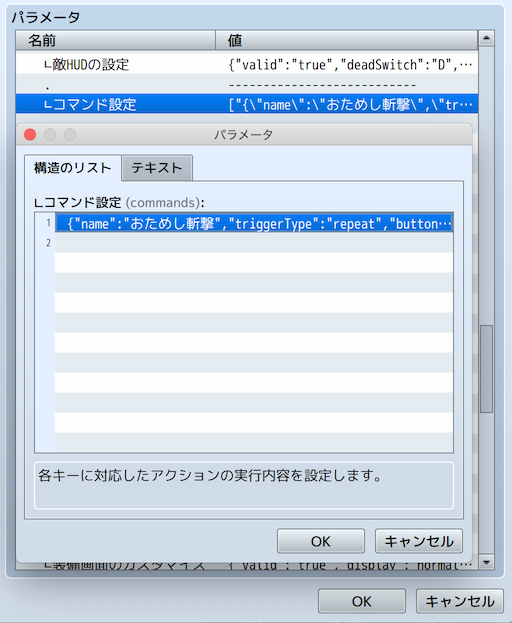

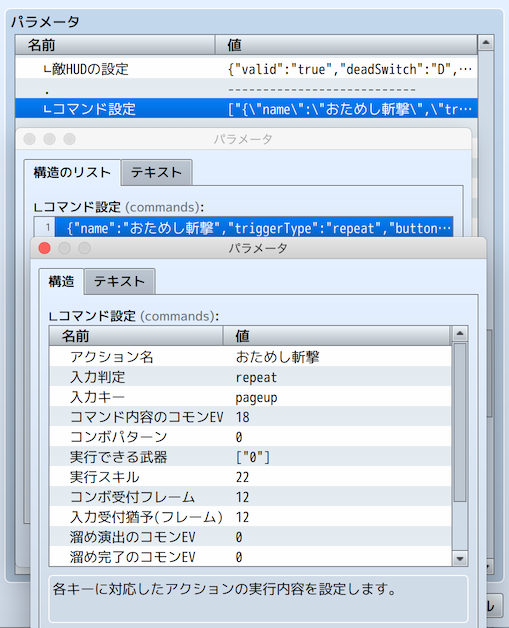
ゲーム中で使うアクションコマンドのリストを構成します。
二重構造になっているのでご注意下さい。
編集中のアクションの名前を設定します。これはユーザーのリスト管理をサポートするためのものです。
ゲームプレイには影響を及ぼしません。
アクションを実行するための入力条件を設定します。
以下の6種類から選択してください。
なお、各入力判定の優先順位は次の通りになっています。

2つ以上の判定が同時に条件を満たした場合、優先順位が高いものが実行されます。
万が一アクションが実行されない場合、条件が競合していないか確認してください。
※β4.1.0から修正
単押し入力の際、押しっぱなしでコマンドが連続発生しなくなりました。
アクションコマンドを実行するためのキーを設定します。
使用可能なキーは以下の9種類です。
※AキーおよびSキーはβver6.0.0以降の選択肢です
それぞれ「キー」はキーボード入力を、「ボタン」はゲームパッド入力を想定しています。
方向キーは方向ボタンと同義です。
注意点として、(ok)や(cancel)のようにゲームプレイ中でイベントのトリガーとして使う入力キーは、意図しない入力が起こり得ます。
【プレイヤー操作感】<シフトダッシュの変更>のような他のパラメーターと相談しつつ、プレイフィールの高い操作性を探究して下さい。
なお、menuとして機能する「alt/optionキー or Yボタン」に関しては、【メニューキー切替】をOnにすることを強くオススメします。
どうしてもOffのまま使いたい場合は、イベントコマンドの「メニュー禁止の変更」でメニューが開かないようにして下さい。
ちなみにalt はWindows PCでの呼称、optionはMac PCでの呼称です。
実行するアクションの内容が組まれたコモンイベントを設定します。
【コマンド設定】は、キー入力とコモンイベントの紐づけを行うことが主な役割です。
実際のアニメーションや硬直フレームの設定などは、このコモンイベントで設定してください。
なお、攻撃ヒットの判定やダメージ計算等は、後述のパラメーターを使ってMELOSが自動的に行います。
編集中のアクションを、コンボの何段目に発生させるかを設定します。
たとえば 1 であれば初撃として、 3 であれば3撃目としてアクションを実行します。
0 に設定すると、コンボを持たない単発の攻撃になります。
コンボとして認められるためには、関与するコンボアクションにおいて次の要素を全て満たす必要があります。
想定通りのコンボが発生しない場合、不足条件がないかを確認してください。
入力判定が連射(repeat)のコマンドはコンボが発生しません。
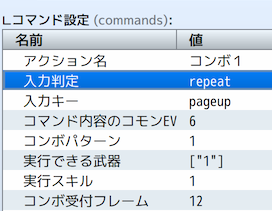
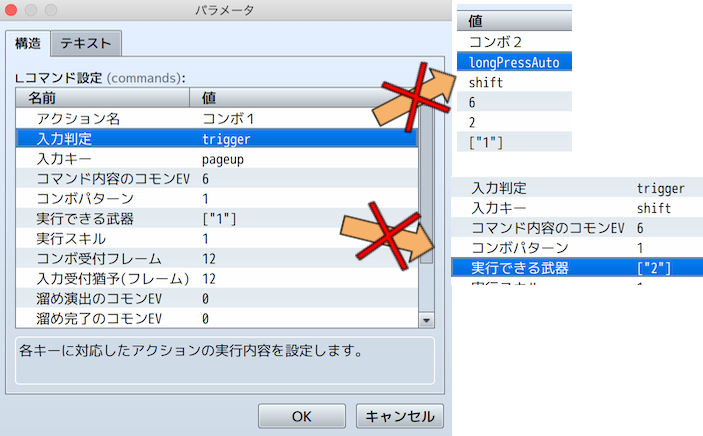
派生元のコマンドと異なる入力判定、または異なる武器が設定されていると、派生技として認定されません。
また、そもそもとして<実行スキル>で設定したスキルを使用できる状態でないとコマンドは発動しません。
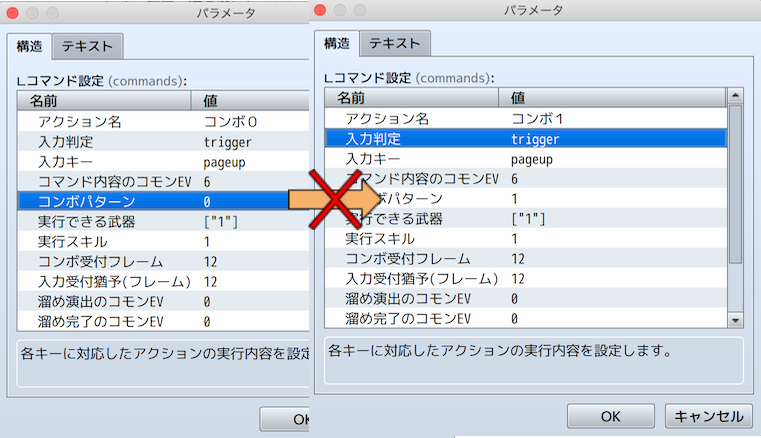
同じ入力判定や武器・スキル設定の中でコンボパターンが0のものがあると、そのアクションのみが発生します。
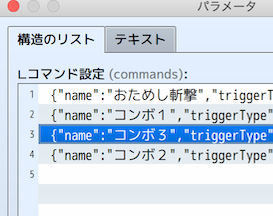
コンボは昇順に並べてください。
パラメーターが正しく設定されているにも関わらずコンボが発生しない場合、コンボ受付フレームが短い可能性があります。
一度受付フレームを長くするように見直してみて下さい。
受付フレーム内で入力できているのにコンボが繋がらない場合、高速で入力を連打していることが原因となります。
特にタメ攻撃を中断して単押しの攻撃を実行するときに発生します。
この対策としては、コンボ元のコマンドの後隙を短くし、高速入力の中でもコマンド情報を正確に取得できるように調整してください。
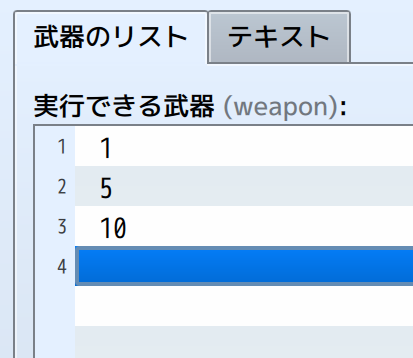
アクションの実行を許可する武器リストを構成します。
リーダーが指定した武器を装備している場合のみ、編集中のアクションは実行可能となります。
複数の武器を設定できますが、他のアクション設定と競合しないようにご注意ください。
なお、未設定、あるいは1つ目が「なし」に設定されている場合、武器による条件はなくなります。
汎用アクションにしたい場合に有効です。
次の<実行スキル>をリーダーが習得できていれば、武器種や防具などとの連携も取れます。
そのため、個別に武器を設定するこのパラメーターは原則的に未設定でも問題ありません。
どうしても専用の装備を設定したい場合は、(アクションであれ他のジャンルであれ)このパラメーターが活きてくるかと思います。
残念ながら二刀流には対応しておりません。
どうしても二刀流を再現したい場合は以下のように「二刀流という武器種」の形式で制作するようお願いいたします。
アクション実行時、ダメージ計算に使うスキルを設定します。
アクションのコスト、ダメージ計算式、使用効果などの戦闘結果が自動的に行われます。
たとえば複数パーティのパーティ切り替えや、装備HUDのショートカットアイテム使用のように、スキルを必要としないコマンドを設定したい場合は「なし」を設定してください。
なお、スキル側の設定でいくつか留意事項があります。
マップ上でのアクションとして「使用可能」と見なされるためには、スキルの「使用可能時」を「常時」か「使用不可」に設定して下さい。
両者の違いは「メニュー画面から使えるか否か」という点です。
たとえば回復スキルのようにメニューから使用できても問題ないものは「常時」で構いません。
しかし攻撃スキルのようにメニューから使用されると困るものは「使用不可」にする必要があります。
もちろん、回復スキルもメニューからの使用を禁じたいのであれば「使用不可」で設定しても問題ありません。
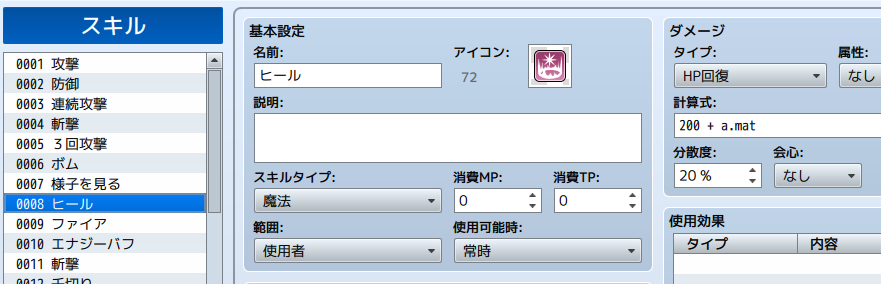
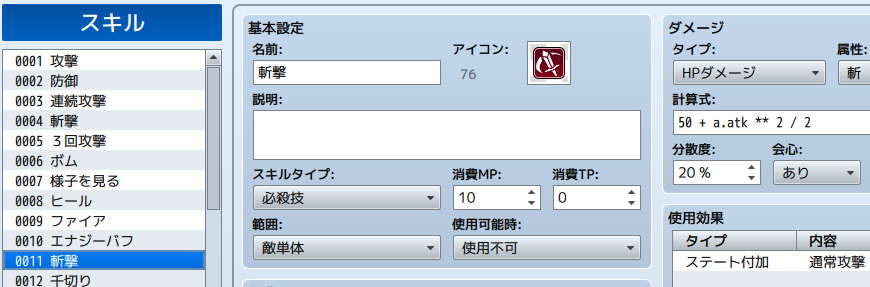
マップ上でのアクションは「ターゲットが敵か味方か」を判別します。
敵に攻撃するためのスキルであれば「敵単体」を、自分を強化・回復するためのスキルであれば「使用者」を設定してください。
万が一回復スキルで範囲を「敵単体」に設定してしまうと、自分ではなく敵を回復するようになります。
ダメージのタイプが「HP回復」か「MP回復」であれば、特に設定する必要はありません。
それ以外のタイプでは、使用効果の欄には何かしらの効果が必要です。
効果は何でも良いので、たとえばスキルなら「ステート付加:通常攻撃100%」で構いません。
どうしても付けたい効果がない場合、何の影響も与えない無意味なステートを用いて「ステート付与:無意味なステート」だけでも十分です。
ちなみにダメージのタイプが「HP回復」か「MP回復」のとき、すでにHPやMPが満タンになっているとコストやアイテムの消費をせず、行動が不発になるようになっています。
不具合ではないのでご安心ください。
次の場合はアクションが発生しません。
コマンド条件を満たしているのにアクションが発生しない場合、下記を確認してください。
また、次の場合はアクション自体は発生しますが、アニメーションのヒットボックスは正しく生成されません。
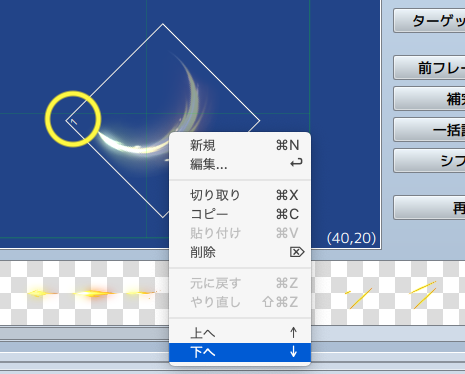
これらの条件を利用すれば、逆に意図的にアクションを封印することが可能です。
たとえば特定のスキルタイプを封印するステートを一時的に付与することで、特定エリア内ではコマンドを実行できない環境を作ることができます。
次のアクションに派生するまでの受付猶予を設定します。
<コンボパターン>を 1 以上に設定している場合に必要となります。
なお、猶予フレームの開始タイミングは「アクション発生」からとなります。
<入力判定>長押し→自動発動、長押し→手動発動、あるいは二連押しにおける猶予フレームを設定します。
それぞれにおける猶予フレームの扱いは次の通りです。
猶予フレームの間、キーを押し続けることで入力成功となります。
自動発動の場合はこの時点でアクションが実行されます。
手動発動の場合はこの後でキーを離すとアクションが実行されます。
入力成功前にキーを離すと、単押しアクションが実行されます。
<連打猶予フレーム>以内にキーを離し、かつ<入力受付猶予フレーム>以内に再度同じキーを押すことで入力成功となります。
後者の条件を満たせなかった場合、2度目のキーは1度目として判定し直します。
長押し→自動発動・手動発動において、溜めを開始した際に演出するコモンイベント、および入力成功となった際に演出するコモンイベントを設定します。
不要な場合は「なし」で問題ありません。
<入力判定>が「同時押し」の場合、その元となるキーを設定します。
選べるキーは<入力キー>と同様です。
このキーを押した状態で<入力キー>のキーを押すと、アクションが実行されます。
押す順序を逆にすると実行されません。
On (true)にすると、<入力キー>あるいは<同時押しキー>のキーを入力中、プレイヤーの向きを固定します。
基本設定の<向き固定タイプ>が「ロックオン型」の場合にのみ有効です。
アクションが対象にヒットした際、その対象に与えるアニメーションを設定します。
画面を華やかにするだけでなく、攻撃のヒットをプレイヤーが的確に認識することができます。
不要な場合は「なし」で問題ありません。
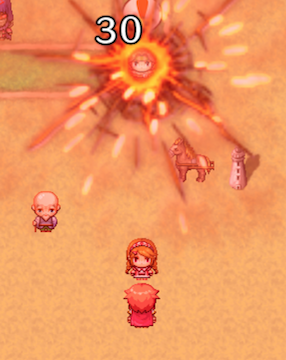
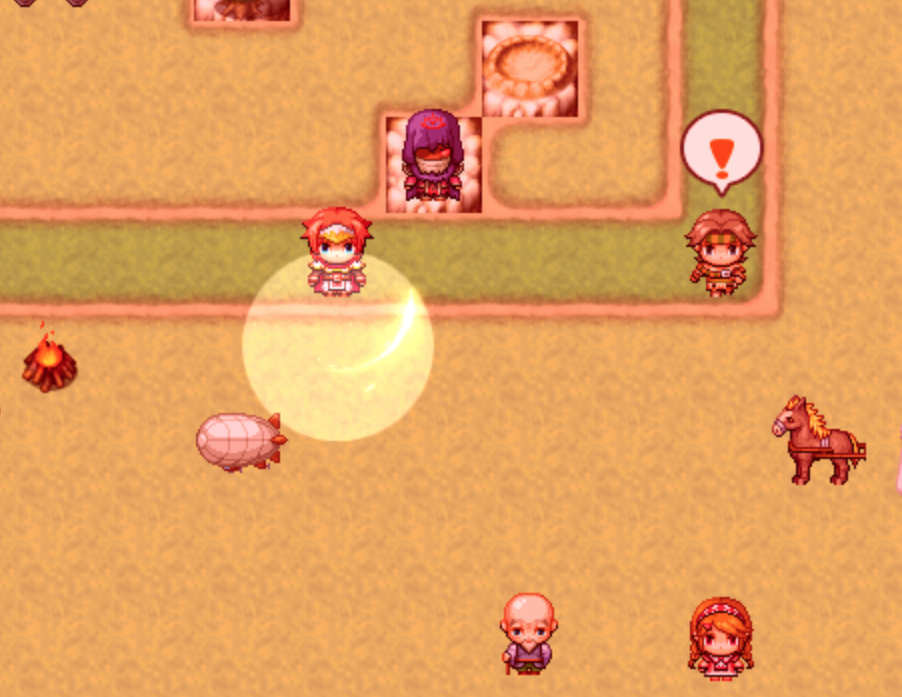
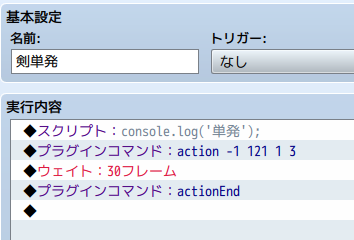
アクションとして演出するアニメーションを実行します。
実行データの設定次第で、キャラクターの向きに合わせてアニメーションの位置や向きを変えることが可能です。
なおMZにおいては、アニメーションのオフセットは X Y 共に 0 にしてください。
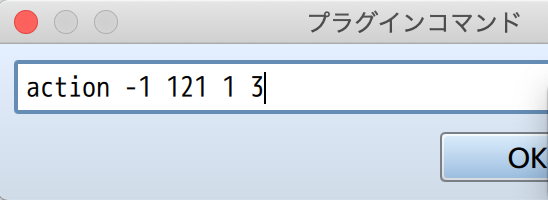
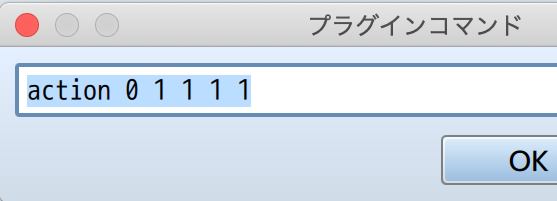
アニメーションの対象をイベントIDで設定します。
-1 でプレイヤー、 0 でプラグインコマンドを実行するイベントキャラクターが対象となります。
実行したいアニメーションのIDを設定します。
アニメーションの原点を、対象からどれだけ離すかを設定します。
倍率指定となっており、この値×タイルサイズ幅だけ離します。
0 のとき、アニメーションの設定に準拠します。
アニメーションの向き自動調整を設定します。
0〜3 の数値で設定し、それぞれ次の効果を与えます。


実行させるアニメーションに紐付けるスキルのIDを記入します。
プレイヤーのアクションに関しては<実行スキル>で紐付けられるため、この実行データの設定は基本的に不要です。
下記のisPlayerを設定する必要がある場合は設定してください。
<ヒットエフェクト>同様、ヒット時のアニメーションIDを記入します。
こちらもプレイヤーのアクションでは基本的に不要です。
isPlayerを設定したいが紐付けるアニメーションが不要な場合は0を記入してください。
trueかfalseかを選択・記入します。
未設定の場合はfalseとなります。
skillId、hitEventIdが不要な場合でここをtrueにしたい場合は、2つのIdを適当な値に設定してください。
原則的にアニメーションの対象がプレイヤーではなくイベントである場合に有意義です。
通常、イベントが発するダメージ判定付きのアニメーションはプレイヤーを攻撃対象とします。
しかしここがtrueのとき、そのアニメーションはプレイヤーからの攻撃として認識され、イベントエネミーへの攻撃手段として使用できるようになります。
もちろんskillIdやhitEffectIdが個別に設定できるため、たとえばプレイヤーの斬撃の後に別のスキル効果を持った爆発を生じさせるといった挙動も可能です。
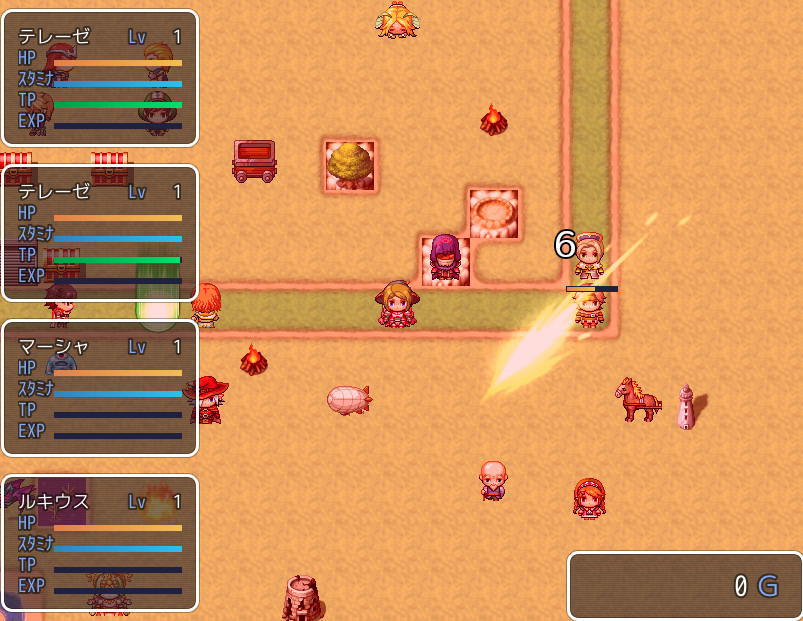
trueにすると、実行させるアニメーションが完了するまでウェイトをかけます。
アニメーションの完了までのフレームが分からないMZ用の引数ですので、MVでは無効化されます。
もし上手くアクションが実行されなかったり、当たり判定やノックバックが正常に機能していない場合は、次の原因が考えられます。
そんな場合、このプラグインコマンドの直後にウェイトを設定したり、プラグインコマンドのwaitを操作してみて下さい。
特にウェイトの設定は攻撃後の硬直を設定できるため一石二鳥です。
アクションの完了をMELOSに伝えます。
コモンイベントの最後に、このプラグインコマンドを記述してください。
プレイヤー、イベントどちらのアクションにおいても原則必須です。
このプラグインコマンドはキー入力の情報初期化とアクションスキルの初期化を兼ねています。
入力情報初期化の中にはプレイヤーのアクション許可の再開も含まれています。
したがって、このプラグインコマンドがないとプレイヤーはアクションを再開できなくなります。
また、イベントはこのプラグインコマンドによって聴覚が復活します。
なお、唯一「溜め開始」用のコモンイベントでプラグインコマンド action を使った場合のみ、actionEndは不要です。
溜めボタンを離せば、溜め時間に応じてそのまま通常攻撃か溜め攻撃に繋がります。
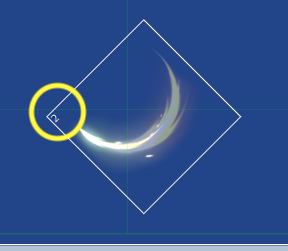
アニメーションの当たり判定の半径は、基本的にセルの幅の半分となっています(MZではタイル幅の半分)。
実はこの半径を調整することが可能です。
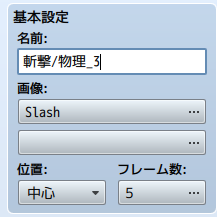
データベース「アニメーション」の名前欄で、半角文字のアンダーバー _ と n を使って
名前_n
と書くと、当たり判定の半径がn倍となります。